
Vous venez de compléter toutes les sections nécessaires à l’établissement de votre liasse fiscale. Il ne vous reste plus qu’à vérifier vos informations et à nous soumettre votre déclaration.
Une fois validée, Nopillo se charge de générer tous vos documents comptables et de télétransmettre votre déclaration à l’administration fiscale. Vous pourrez consulter et télécharger ces documents directement depuis votre espace si besoin.
🔍 Pourquoi Nopillo vérifie votre déclaration fiscale ?
Lorsque vous nous soumettez votre déclaration, Nopillo effectue une vérification complète avant de la télétransmettre à l’administration fiscale. Cette étape est essentielle pour plusieurs raisons :
-
Assurer l’exactitude et la cohérence des données : nous générons automatiquement votre liasse fiscale à partir des informations que vous avez saisies. La vérification permet de s’assurer que les données sont correctes, complètes et cohérentes avant l’envoi.
-
Optimiser votre fiscalité : nous contrôlons que les amortissements, charges déductibles et autres éléments fiscaux sont bien pris en compte afin de maximiser vos économies d’impôt.
-
Respect des obligations légales et des délais : cette étape nous permet de nous assurer que votre déclaration est conforme aux exigences fiscales et qu’elle est transmise dans les temps.
-
Offrir un accompagnement personnalisé : c’est aussi l’occasion de détecter d’éventuelles anomalies ou opportunités d’optimisation et de vous conseiller avant l’envoi officiel.
📤 Comment soumettre ma déclaration ?
Vous venez de compléter toutes les sections de votre déclaration : SIREN, Logement, Recettes, Charges, Emprunt et OGA. Il est maintenant temps de soumettre ces informations à Nopillo pour que nous puissions générer vos documents comptables et les télétransmettre à l’administration fiscale.
Accéder à la vérification
Cliquez sur la section “Vérification et récap” dans la barre de navigation à gauche de votre écran. Vous arrivez sur cet écran :
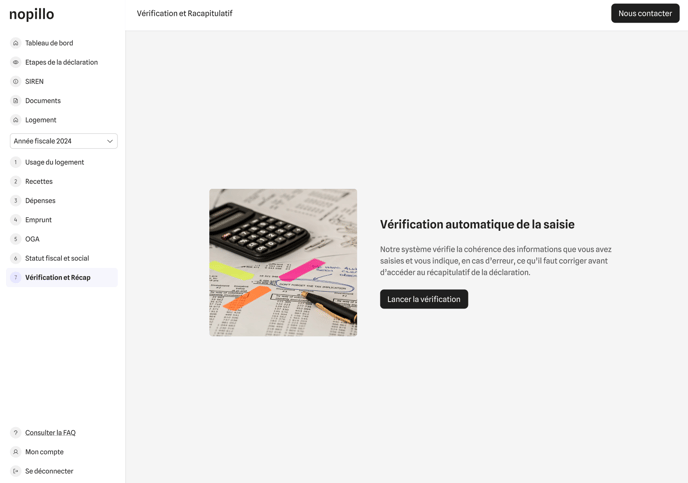
Cliquez sur le bouton “Lancer la vérification”.
Une modale s’ouvre : nous procédons à une vérification de cohérence des données saisies.
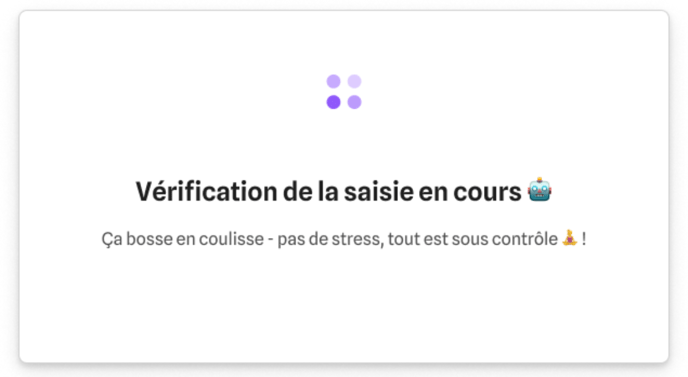
Ici deux possibilités :
1/ ❌ Vous avez des erreurs à corriger
Vous êtes dirigé vers un écran qui liste les anomalies à corriger, classées par section.
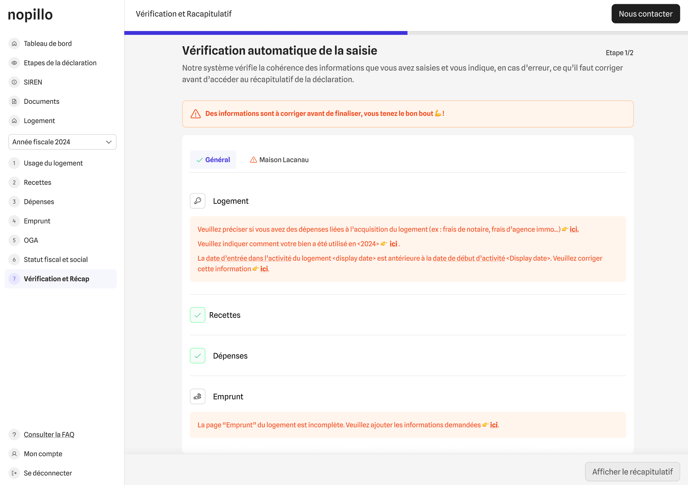
Nous vous indiquons dans quelles sections se trouvent les erreurs et comment faire pour les corriger.
A chaque fois que vous corrigez une erreur, vous devez cliquer sur la section “Vérification et récap” de la barre de navigation et donc revenir sur l’écran vous demandant de lancer la vérification.
Cliquez sur le bouton “Lancer la vérification” pour actualiser, vous revenez sur la page avec les erreurs à corriger.
Répétez ce processus jusqu’à ce que toutes les erreurs aient été résolues.
Lorsque c’est fait, vous accédez automatiquement à l’écran suivant :
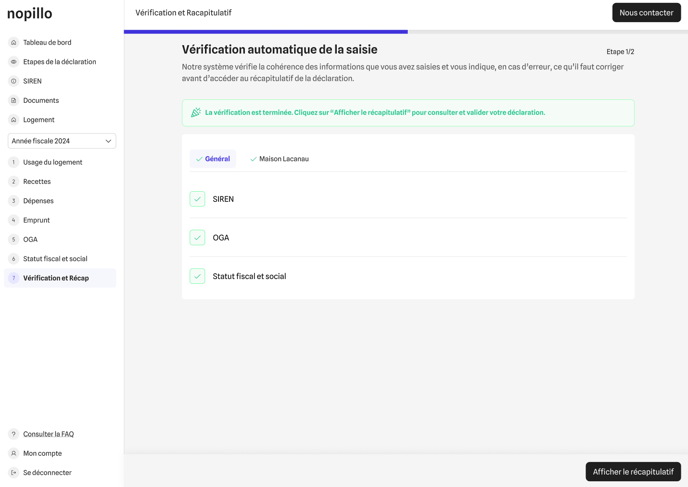
2/ ✅ Vous n’avez pas d’erreur à corriger
Dans ce cas, vous accédez directement à l’écran suivant :
Consulter le récapitulatif
Vous devez maintenant cliquer sur le bouton “Afficher le récapitulatif”. Une nouvelle modale s’affiche : nous construisons votre tableau récapitulatif.
Une fois la modale disparue, vous arrivez sur cet écran :
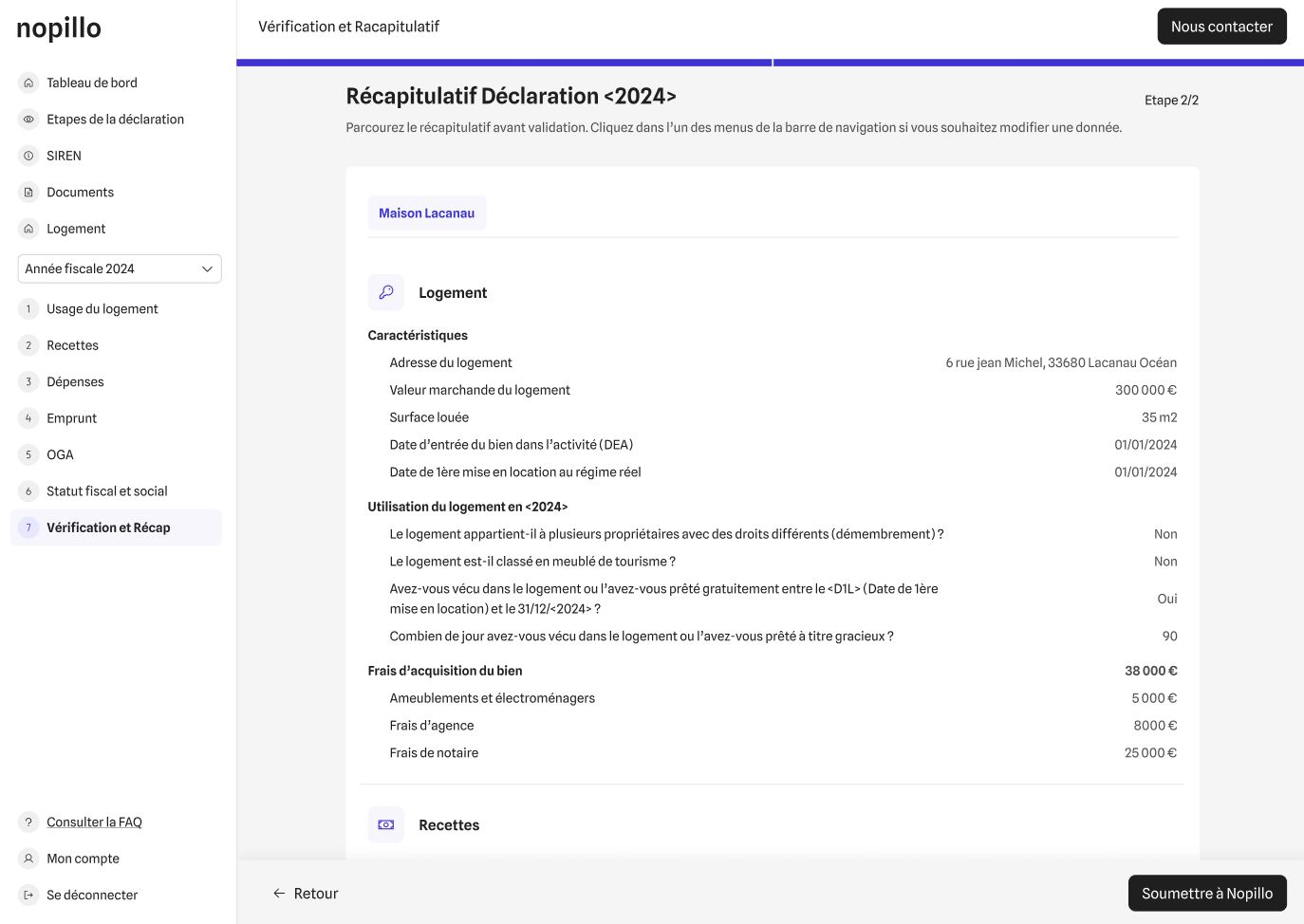
Vous avez ensuite accès au récapitulatif de votre saisie, section par section.
Finaliser la soumission
Si tout est bon, cliquez sur le bouton “Soumettre à Nopillo”.
Une nouvelle modale apparaît vous demandant si tout est ok ou si vous avez besoin d’une dernière relecture.
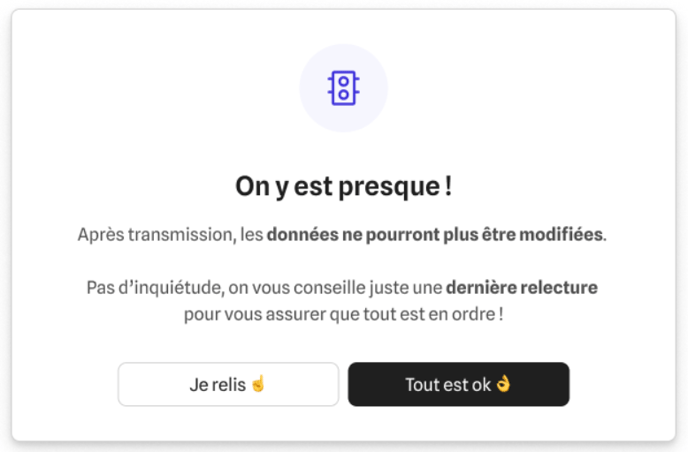
Si vous souhaitez relire une dernière fois, cliquez sur “Je relis 👆”.
La modale se ferme, vous pouvez encore revenir sur vos saisies et effectuer des modifications si nécessaire.
Si tout vous semble correct, cliquez sur “Tout est ok 👌”.
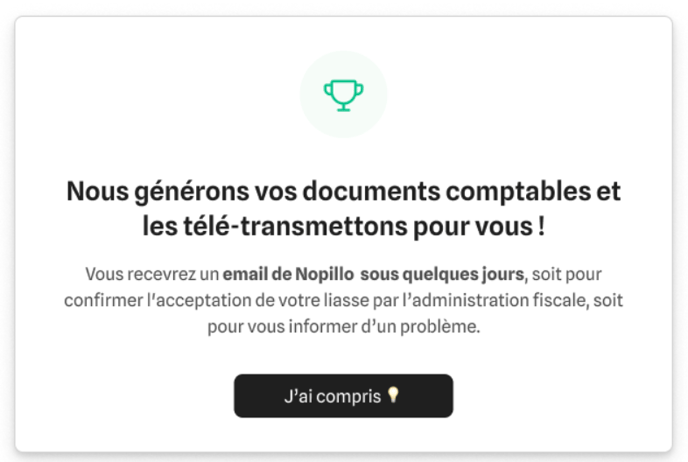
Une seconde modale s’ouvre pour vous indiquer que Nopillo génère vos documents comptables et que nous les télé-transmettons pour vous à l’administration fiscale.
Cliquez sur le bouton “J’ai compris 💡”
Confirmation de la soumission
La modale se ferme et vous êtes redirigé vers cette page de confirmation :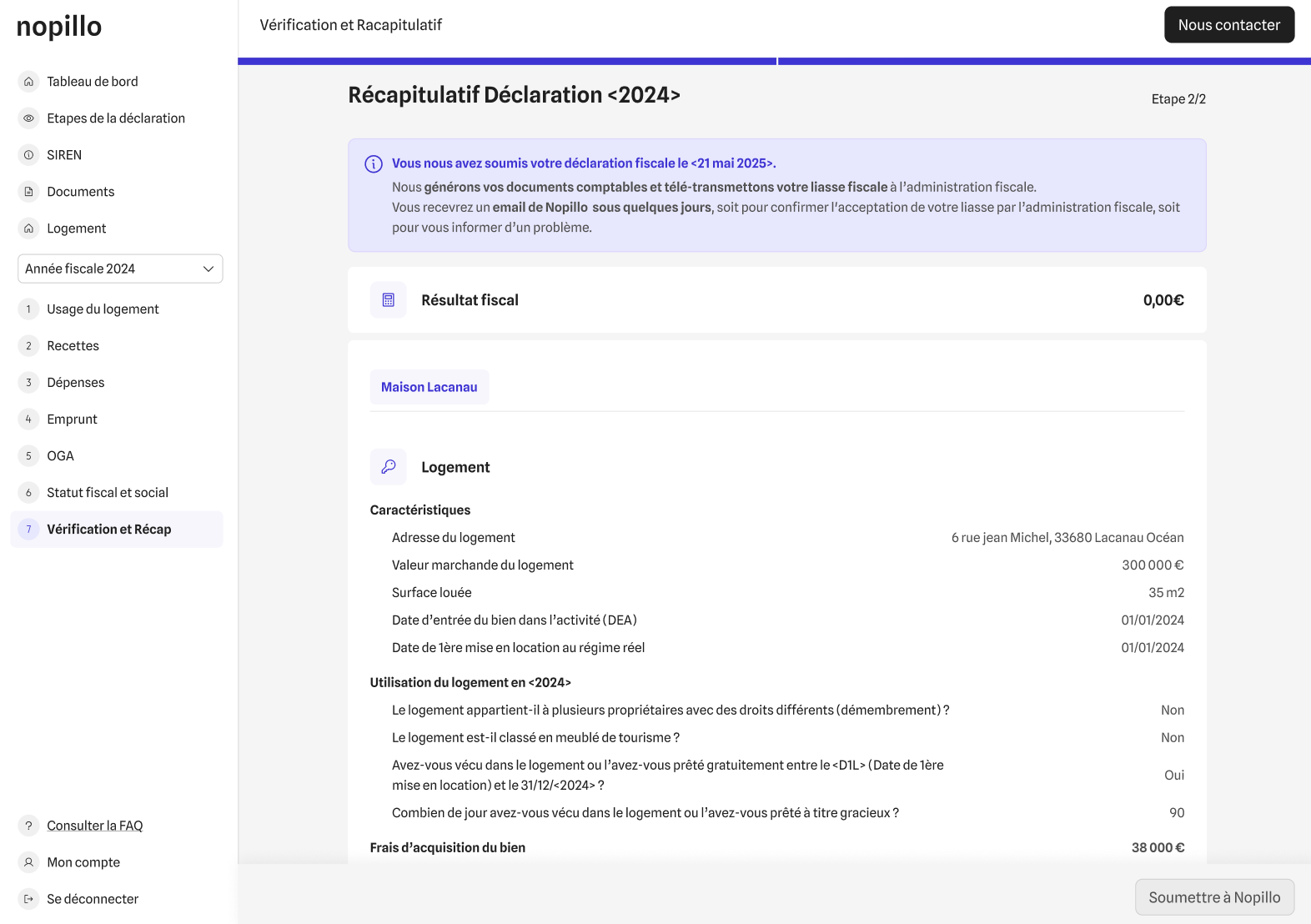
Un bandeau violet vous indique la date de soumission de vos données à Nopillo et que nous générons les documents comptables pour les télétransmettre à l’administration fiscale.
🕒 Une fois la liasse fiscale transmise à l’administration fiscale, vous devrez patienter quelques jours pour recevoir leur retour.
📬 Quand l’administration fiscale vous répond : que se passe-t-il ?
Une fois votre liasse fiscale télétransmise par Nopillo, vous recevrez une réponse de l’administration. Voici les différents cas de figure possibles :
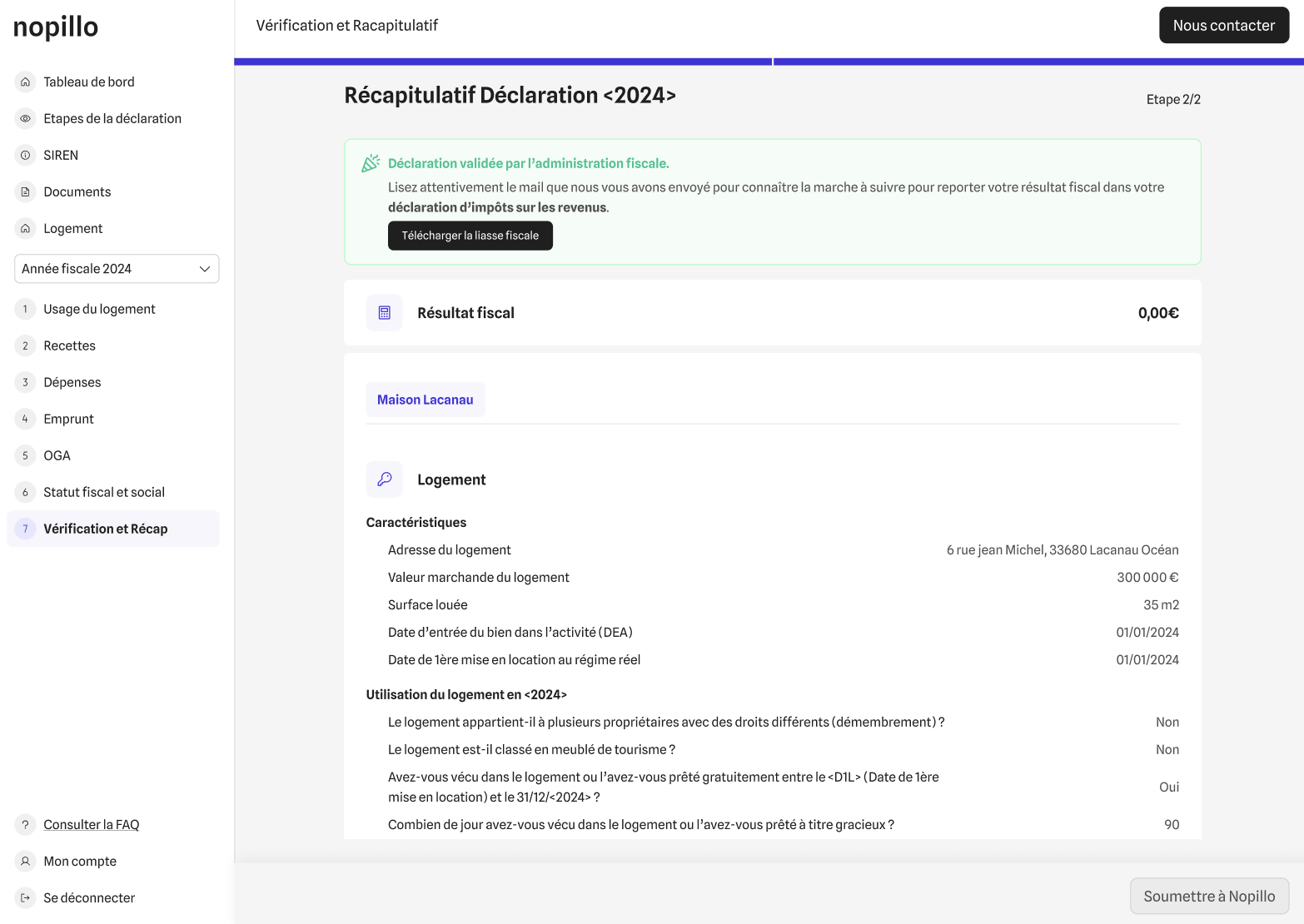
1/ ✅ Votre liasse a été validée et votre résultat fiscal est inférieur ou égal à 0
-
Votre résultat fiscal est visible
-
Vous pouvez télécharger votre liasse fiscale
-
Un bandeau vert vous invite à lire attentivement le mail reçu pour connaître la marche à suivre pour reporter ce résultat sur votre déclaration de revenus personnels
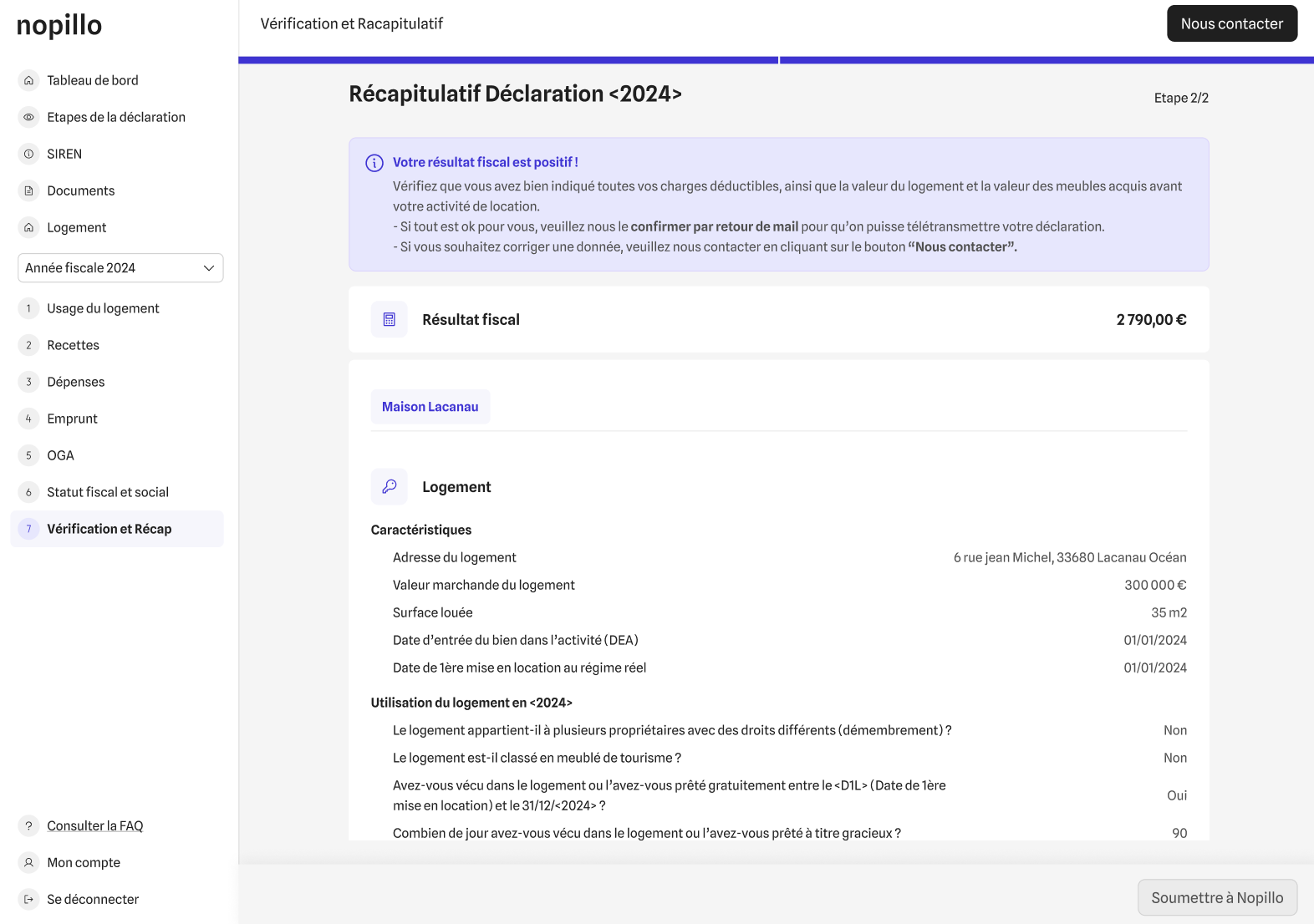
2/ 🟪 Votre liasse présente un résultat fiscal positif (supérieur à 0)
-
Votre résultat fiscal est visible
-
Vous ne pouvez pas télécharger votre liasse fiscale
-
Un bandeau violet vous informe des étapes à suivre
📌 En général, vous avez reçu un mail de notre part. Souvent, un résultat fiscal positif est lié à l’oubli de charges déductibles. Nous vous demandons alors de nous contacter pour nous informer si :
-
✅ Tout est correct : vous validez votre résultat positif
-
🔁 Vous souhaitez corriger une erreur : dans ce cas, nous réouvrons votre saisie pour modification
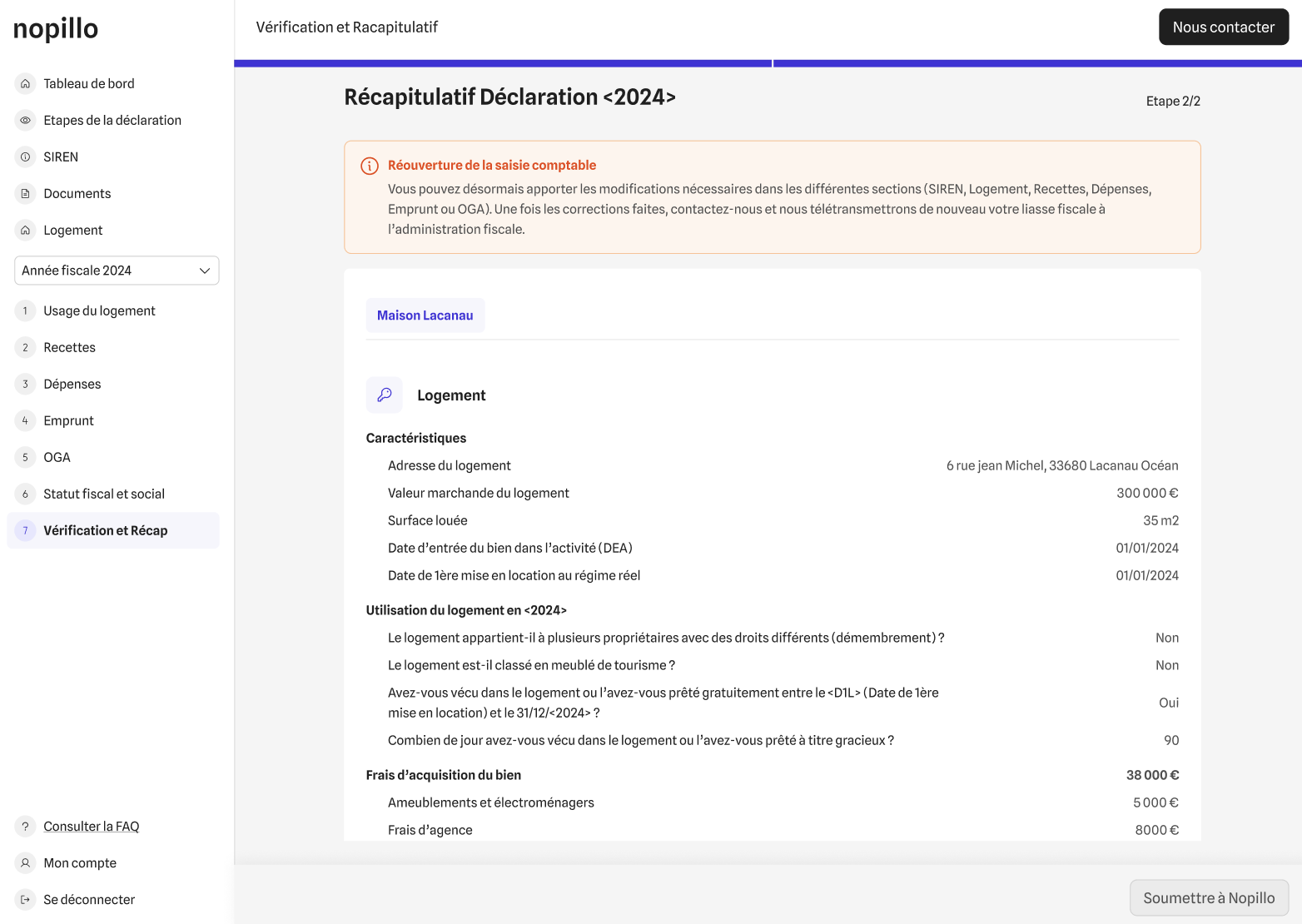
3/ 🟧 Nous devons réouvrir votre liasse fiscale
-
Votre résultat fiscal n’est pas visible
-
Un bandeau orange vous indique que la saisie a été rouverte pour vous permettre de corriger vos données
Une fois les corrections apportées, vous devez nous contacter pour que nous refermions la saisie et télétransmettions à nouveau votre liasse à l’administration fiscale.
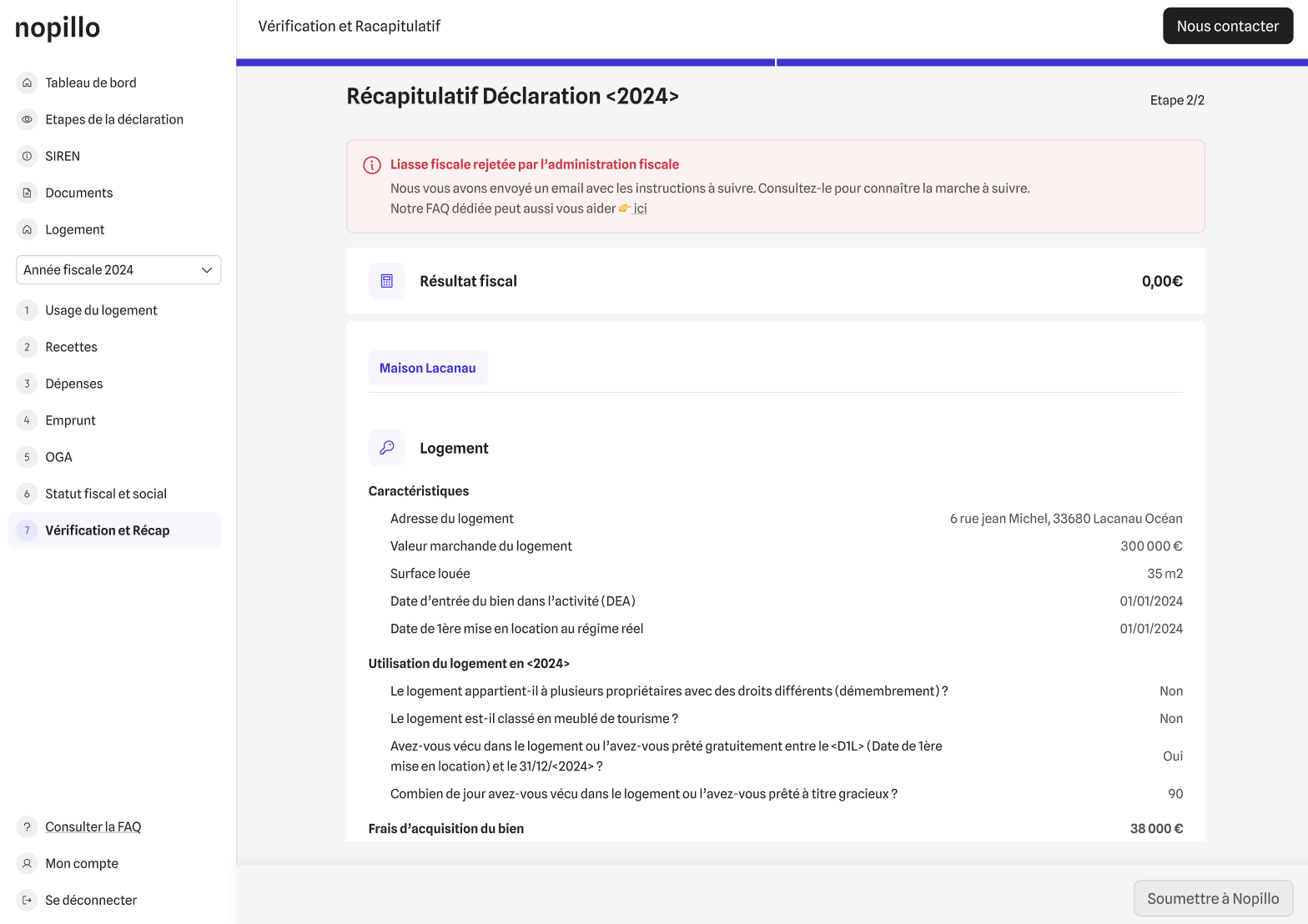
4/ 🟥 Votre liasse a été rejetée par l’administration fiscale
-
Votre résultat fiscal n’est pas visible
-
Un bandeau rouge vous informe que la déclaration a été définitivement rejetée
👉 Veuillez lire attentivement le mail que nous vous avons envoyé pour connaître la marche à suivre.
🔗 Pour plus de détails, vous pouvez consulter cette page dédiée.
🤝 Besoin d’un coup de main ?
Notre équipe est là pour vous !
👉 Connectez-vous à votre espace Nopillo
👉 Cliquez sur le bouton “Nous contacter” en haut à droite de l’écran
Nous vous répondons sous 48h 📬